
Boas-vindas e Introdução
🚀 Boas-vindas e Introdução
Seja bem-vindo(a) ao Agrocash, o sistema criado para simplificar, integrar e profissionalizar a gestão da sua fazenda.
Nosso propósito é ser simples, intuitivo e objetivo — entregar o essencial sem complicar o dia a dia no campo.
Com o Agrocash, você tem tudo em um só lugar: finanças, estoques, lavouras, planejamento e relatórios, de forma conectada e eficiente.
Cada informação que você cadastra passa a trabalhar por você — automatizando cálculos, cruzando dados e transformando gestão em resultado.
🔒 Segurança e Proteção de Dados
No Agrocash, segurança e transparência são parte do nosso compromisso com você.
Sabemos que os dados que você insere — pessoais, fiscais e financeiros — são sensíveis e exigem cuidado.
Por isso, seguimos práticas alinhadas à Lei Geral de Proteção de Dados (Lei nº 13.709/2018 – LGPD), garantindo o uso responsável das informações e o respeito à privacidade dos nossos usuários.
- O acesso é restrito a usuários devidamente autorizados (produtor, consultor ou contador vinculado).
- Os dados são utilizados exclusivamente para fins operacionais, fiscais e contábeis.
- Nenhum documento, certificado ou informação é compartilhado fora das integrações oficiais com SEFAZ e Receita Federal.
- O sistema mantém histórico de acessos e alterações, reforçando a rastreabilidade e a transparência.
💬 Dica: mantenha suas credenciais em segurança e evite compartilhar senhas.
A proteção dos dados começa com o próprio usuário — e o Agrocash faz a parte dele cuidando do resto.
🧭 Primeiro Acesso
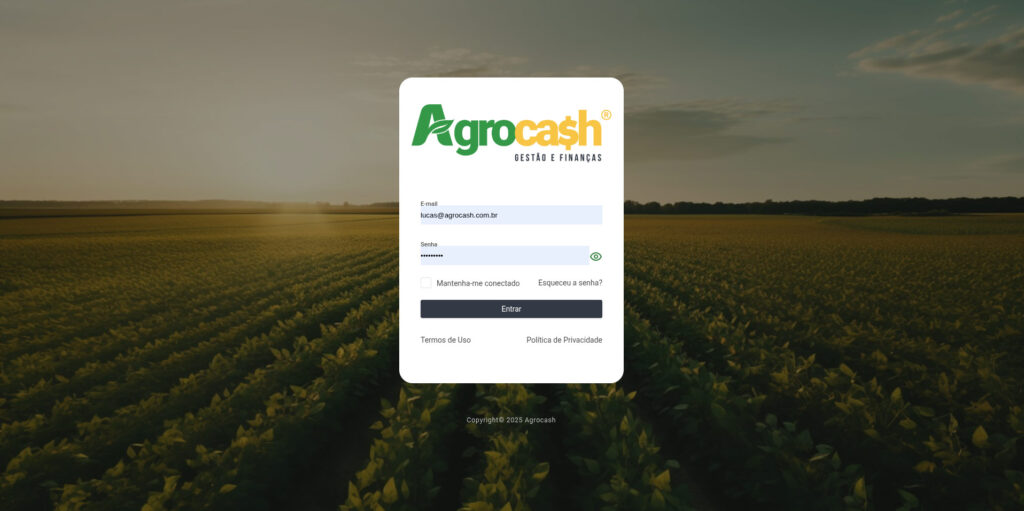
- Após receber o e-mail com seu login e senha temporária, acesse a plataforma pelo link indicado.
- Na primeira entrada, o sistema solicitará:
1️⃣ Que você troque sua senha por uma senha pessoal e segura;
2️⃣ A leitura e aceitação dos Termos de Uso e da Política de Privacidade; - Pronto — você já está dentro do Agrocash!
A partir daqui, cada módulo foi desenvolvido para acompanhar a realidade do campo, desde o controle financeiro até a gestão das notas fiscais e do patrimônio rural.
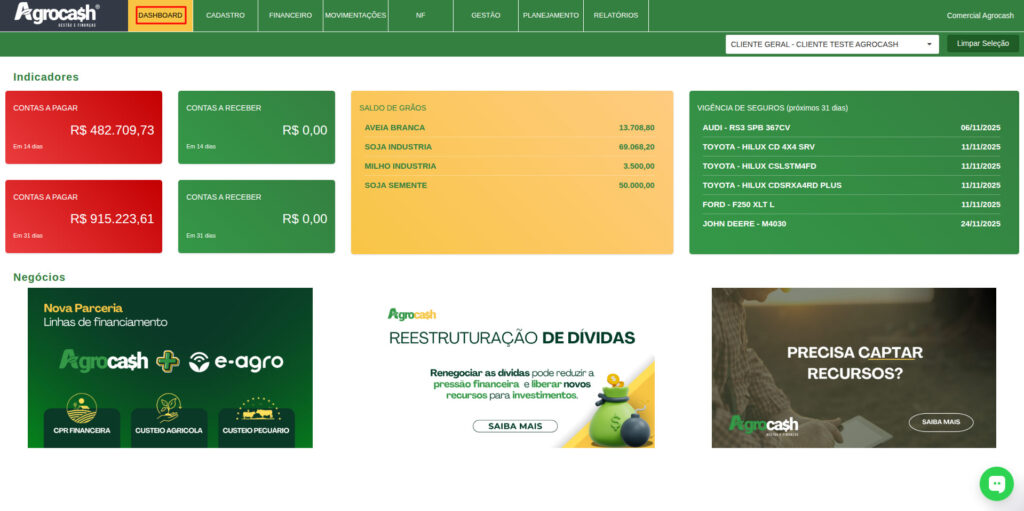
Primeiros Passos no Agrocash
O Agrocash foi criado para simplificar e integrar a gestão da fazenda, e tudo começa por aqui.
O primeiro passo é parametrizar e inserir os dados essenciais, garantindo que o sistema entenda sua operação e conecte corretamente todos os módulos.
Antes de começar, lembre-se:
- Campos com asterisco vermelho (*) são obrigatórios.
- Sempre clique em “Salvar” após concluir qualquer cadastro.
- Use o menu lateral esquerdo para navegar entre os módulos.
💡 Dica estratégica
Comece pelos cadastros de:
- Produtor (individual ou grupo/parceria, se for o caso).
No produtor rural, lembre-se de fazer o upload do Certificado Digital modelo A1 e informar a respectiva senha.
Esse passo é essencial para permitir a conexão com o ambiente de Notas Eletrônicas (NF-e). - Patrimônio (imóveis rurais)
- Fornecedores
- Informações bancárias
Esses quatro cadastros formam a base mínima para o funcionamento do sistema — seja para gestão completa, emissão de NF-e ou geração do LCDPR.
😅 Honras da casa feitas, vamos começar? 🚀
Módulo de Cadastros
Módulo de Cadastros
O Módulo de Cadastros é o alicerce do Agrocash — é aqui que tudo começa.
Ele organiza as informações essenciais que alimentam todos os demais módulos do sistema, como Financeiro, Notas Fiscais, Gestão, Planejamento e Relatórios.
Um cadastro bem-feito garante que todos os dados se conectem corretamente, refletindo a realidade financeira e produtiva da fazenda.
Por que isso é importante
Sem cadastros completos, o sistema não consegue automatizar tarefas como importação de notas, geração do LCDPR, controle de estoques e integração contábil.
Por isso, cada campo existe por uma razão prática.
💡 A gente sabe — ninguém acorda animado para preencher cadastro.
O dia no campo é intenso, o tempo é curto, e papelada não é o que move o Agro.
Mas aqui tem lógica: cada campo do Agrocash foi pensado pra evitar retrabalho e automatizar o máximo possível.
Se o campo pede “Nome”, é porque esse dado vai conectar tudo — da nota fiscal ao relatório financeiro.
Um bom cadastro hoje economiza muitas horas amanhã.
💡 Regra Geral
Todo participante do negócio rural precisa estar cadastrado, desde que:
- possua Inscrição Estadual;
- comercialize produtos agrícolas;
- compre insumos; ou
- participe de parcerias, condomínios rurais ou grupos de produtores.
Assim, o Agrocash garante que todas as movimentações estejam corretamente vinculadas à origem — seja ela individual ou coletiva.
📋 Visão Ampla
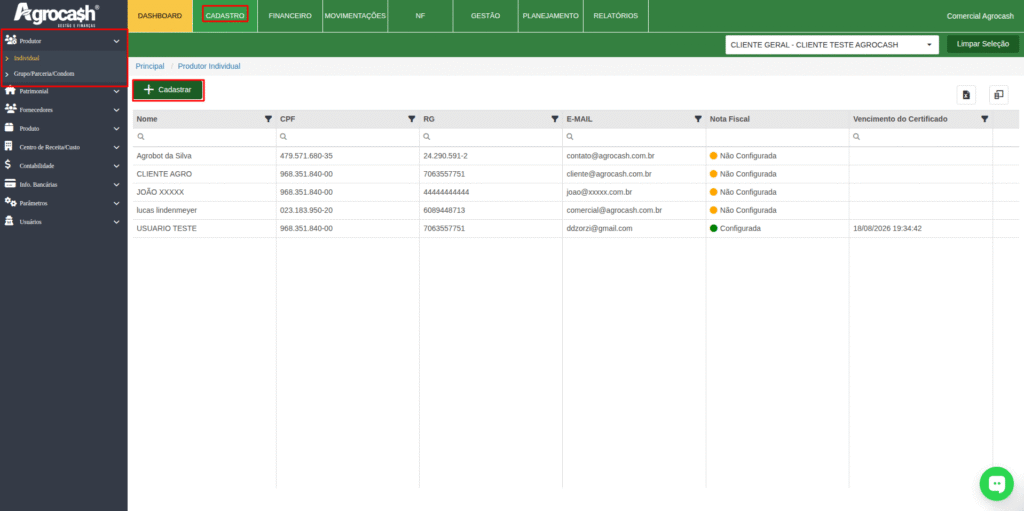
Na aba superior, selecione CADASTRO para acessar os submódulos disponíveis:
👤 Produtor / Grupo / Parceria / Condomínio
Local destinado ao cadastro do(s) produtor(es) rural(is), tanto individuais quanto coletivos.
Nos casos de grupos, parcerias ou condomínios, o cadastro representa o coletivo formalmente constituído.
⚙️ Esses registros concentram as informações fiscais e digitais que permitem a conexão com o ambiente da SEFAZ.
🏠 Patrimonial
Cadastro dos imóveis rurais, veículos, máquinas, rebanhos e semoventes vinculados à operação.
Esses dados fortalecem a base do sistema e garantem que tudo opere de forma integrada.
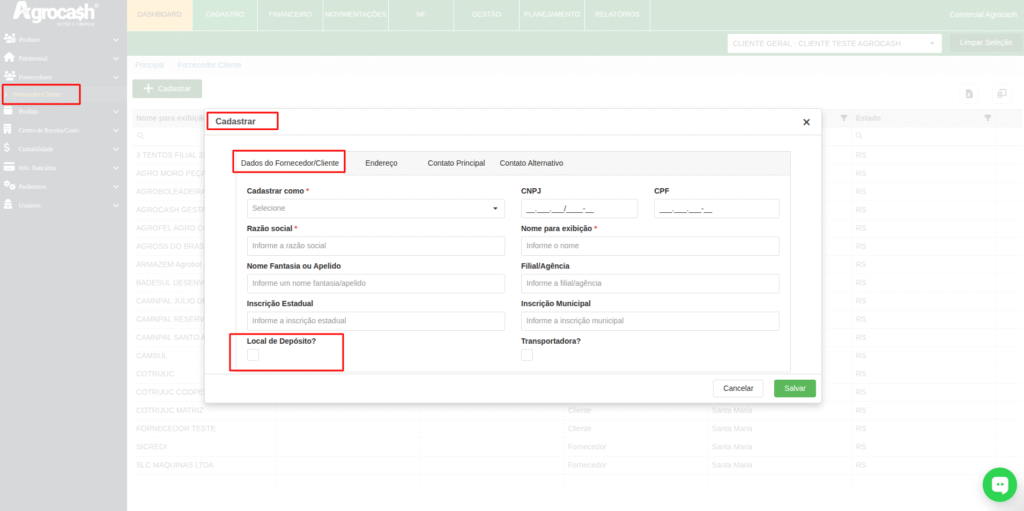
🧾 Fornecedores / Clientes
Registro de todas as pessoas e empresas que se relacionam comercialmente com o produtor — sejam cooperativas, revendas de insumos, concessionárias, transportadoras, prestadores de serviço, arrendadores, instituições financeiras ou clientes compradores.
💡 Esse cadastro concentra a base de contatos e contratos do negócio, facilitando a emissão e importação de notas fiscais, o controle de pagamentos e recebimentos, e a integração com relatórios financeiros e fiscais.
💡 As notas fiscais importadas pelo sistema criam automaticamente novos fornecedores ou clientes quando identificados nas NF-e.
O cadastro manual é indicado apenas quando:
- o fornecedor não emite NF-e;
- é um credor de empréstimo ou financiamento; ou
- Trata-se de um caso pontual.
⚠️ Dica importante:
Não esqueça de marcar como “Local de Depósito” (✔️) os fornecedores que recebem ou armazenam grãos.
Essa configuração é essencial para permitir o vínculo correto nas operações de entrada, saída e estoque de produtos agrícolas.
🌾 Produto
O sistema reconhece e cadastra automaticamente novos produtos durante a importação de NF-e.
O cadastro manual é indicado para itens não contemplados em notas ou para ajustes e personalizações específicas.
📦 Exemplo: “Herbicida Glifosato” → Subgrupo: Herbicidas / Grupo: Defensivos.
💰 Centro de Receita / Custo
Define ciclos produtivos (safras), períodos de vigência e vinculação contábil de receitas e despesas — base fundamental dos relatórios financeiros e produtivos.
Essas informações permitem o controle de margens por cultura, análise de rentabilidade e planejamento de fluxo de caixa agro.
📚 Contabilidade
Contém o plano de contas padrão Agrocash, estruturado para o agronegócio. É possível criar novas contas, mas não é permitido excluir contas nativas, garantindo a padronização da estrutura contábil e a integridade dos relatórios.
Nesta aba também são cadastrados os históricos contábeis e o contador responsável.
🏦 Informações Bancárias
Cadastre banco, agência, conta e titularidade.
Exemplo: Sicredi – Agência 0123 – Conta 456789 – Titular: Agrocash.
⚠️ Informe todos os números, inclusive o dígito verificador.
Se o campo não aceitar o hífen (-), digite o número completo sem separação.
⚙️ Parâmetros
Configure modelos e padrões que o sistema utilizará automaticamente:
- documentos (apólice, boleto, contrato etc.);
- modalidades de pagamento (à vista, a prazo);
- formas de cobrança (boleto, carnê, cartão, PIX).
Essas definições padronizam e automatizam o uso em todo o sistema.
📋 No detalhe
👤 Cadastro de Produtor Individual
O cadastro do produtor individual é o ponto de partida do Agrocash.
Ele concentra todas as informações pessoais, fiscais e de conexão com o ambiente de notas eletrônicas (NF-e).
Um preenchimento completo e correto aqui garante o funcionamento dos demais módulos — Financeiro, Notas Fiscais, Gestão, Planejamento e Relatórios.
🧭 Acesso
No menu superior, selecione CADASTRO → PRODUTOR → INDIVIDUAL.
Na tela exibida, clique em “+ Cadastrar” para abrir o formulário com sete blocos principais, conforme mostrado na imagem abaixo.
🧩 Estrutura do Cadastro
1️⃣ Dados Pessoais
Preencha conforme a imagem, observando todos os campos obrigatórios (*):
Informe o nome completo do produtor exatamente como consta em documentos oficiais.
Inclua a data de nascimento, o CPF, e os dados de identificação civil (RG, órgão emissor e data de emissão).
Os campos nome do pai e nome da mãe são obrigatórios por exigência fiscal.
Selecione o sexo e o país de origem.
Em seguida, defina o estado e a cidade correspondentes ao domicílio.
Informe também um e-mail válido, que será usado para comunicações e login no sistema, e pelo menos um telefone móvel, obrigatório para contato.
💡 Dica: mantenha o e-mail e o telefone sempre atualizados.
Esses dados são usados em relatórios, contratos e notificações automáticas.
2️⃣ Dados Profissionais
Preencha o tipo principal de atividade rural, como agricultura, pecuária, leite, florestal, entre outras.
Informe o CEI (Cadastro Específico do INSS), utilizado para obrigações fiscais e trabalhistas.
3️⃣ Inscrição Estadual
Campo obrigatório para emissão e importação de NF-e.
Se o produtor possui inscrição estadual ativa, informe o número exato conforme o cadastro estadual.
Se for produtor isento, selecione essa opção.
O sistema permitirá o uso normal, mas sem emissão de notas fiscais eletrônicas.
⚠️ Atenção: uma inscrição estadual incorreta ou inativa impedirá a comunicação com a SEFAZ.
4️⃣ Endereço Residencial
Informe o endereço principal do produtor, incluindo rua, número, complemento, bairro, cidade, estado e CEP (validado automaticamente).
Esse endereço será utilizado em notas fiscais, relatórios e demais documentos oficiais.
💡 Dica: verifique se o CEP corresponde corretamente à localidade antes de salvar.
5️⃣ Endereço de Cobrança
Preencha apenas se for diferente do endereço residencial.
Caso sejam iguais, utilize o botão “Copiar Endereço” para agilizar o preenchimento.
💡 Dica: endereços distintos são úteis quando o faturamento ocorre em local diferente da propriedade.
6️⃣ Uploads
Anexe os documentos pessoais e fiscais do produtor.
São aceitos arquivos nos formatos PDF, JPG e PNG.
Inclua CNH, RG e CPF para identificação, comprovante de residência para validação do endereço fiscal, e documentos adicionais como a DIRPF, se aplicável,
📎 Todos os arquivos ficam armazenados de forma segura e podem ser acessados para conferência sempre que necessário.
7️⃣ Nota Fiscal (NF-e)
Este bloco é fundamental para permitir a integração do sistema com a SEFAZ. Preencha todos os campos obrigatórios e faça o upload do Certificado Digital modelo A1 emitido em nome do produtor e informe a senha correspondente.
💡 Sem um certificado digital válido e ativo, o sistema não conseguirá emitir nem importar notas fiscais eletrônicas.
💬 Em caso de dúvidas, consulte seu contador!
8️⃣ Salvar
Após preencher todos os blocos e campos obrigatórios, clique em Salvar.
O produtor será ativado automaticamente e passará a aparecer na lista principal de cadastros.
💡 Resumo: um bom cadastro é como uma boa colheita — exige atenção no início, mas garante eficiência o ano inteiro. Cada campo preenchido é uma automação a menos que você precisa fazer manualmente.
Módulo Financeiro
Módulo Financeiro
O módulo Financeiro é o centro de controle das finanças da propriedade.
Nele, o usuário acompanha contas a pagar, a receber, empréstimos e financiamentos, mantendo uma visão consolidada do negócio.
Essa estrutura garante organização, rastreabilidade e precisão, essenciais para a gestão financeira e para a geração do Livro Caixa Digital do Produtor Rural (LCDPR).
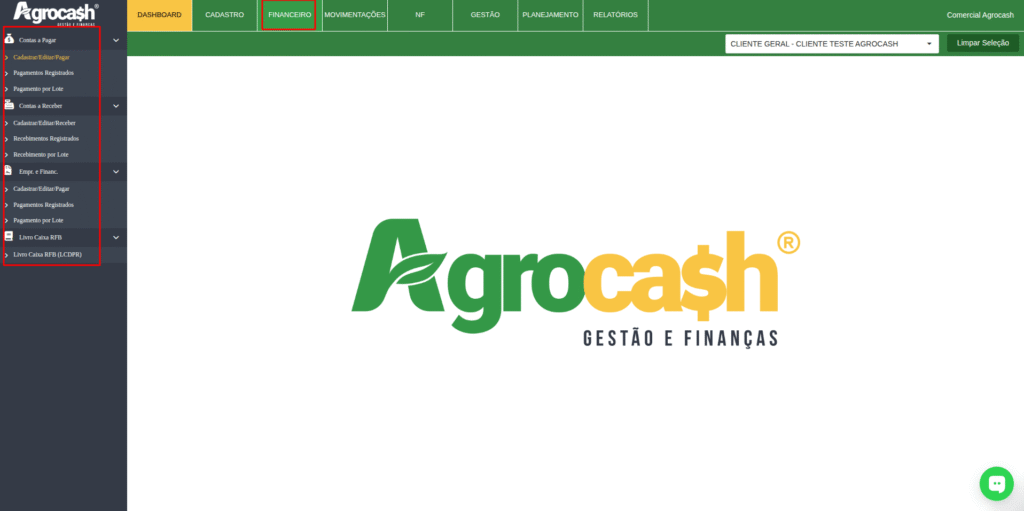
💡 Automação Inteligente
A partir da importação de notas fiscais eletrônicas (módulo será apresentado a seguir), o sistema lança automaticamente as contas a pagar e a receber correspondentes.
Isso reduz o retrabalho e mantém o controle financeiro sempre atualizado, sem necessidade de lançamentos manuais para cada documento.
1- Menu de acesso
2 – Contas a Pagar
Área destinada ao lançamento de obrigações, custos e despesas da propriedade, como:
Pagamentos a fornecedores e prestadores de serviço;
Salários e encargos trabalhistas;
Custos operacionais, insumos e serviços gerais.
💡 Dica: sempre vincule os lançamentos ao Centro de Receita/custo— isso garante relatórios mais precisos.
3 – Contas a Receber
Aqui são registrados os valores a receber da atividade rural, como:
Vendas de grãos, máquinas, equipamentos ou terras;
Receitas de prestação de serviços e outras.
Os lançamentos podem ser criados manualmente ou gerados automaticamente pela importação de NF-e.
4 – Empréstimos e Financiamentos
O módulo de Empréstimos e Financiamentos permite o controle detalhado das operações de crédito contratadas pela propriedade.
Aqui você registra contratos bancários, linhas de crédito, garantias e parcelas — garantindo uma visão clara das obrigações futuras.
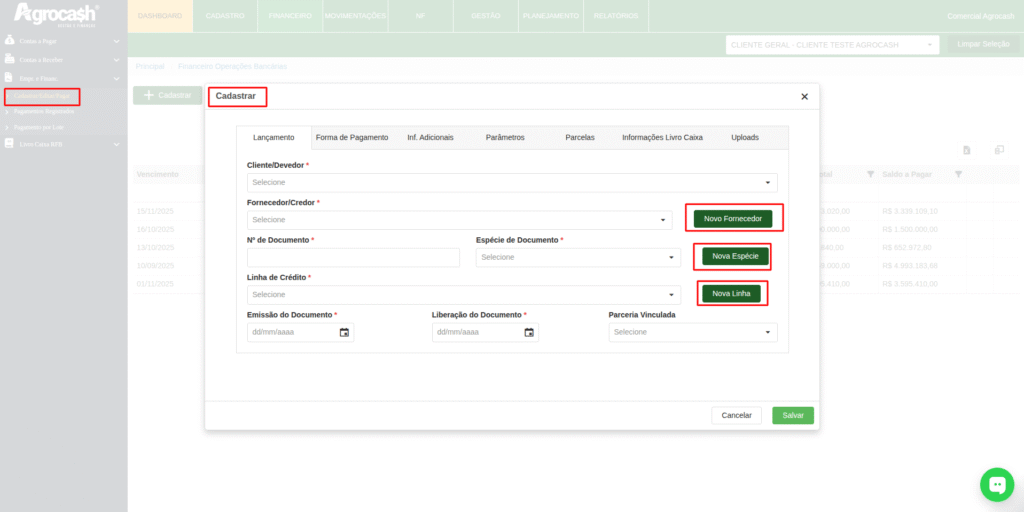
Lançamento
Nesta aba são informados os dados principais da operação:
- Cliente/Devedor e Fornecedor/Credor;
- Espécie do Documento (ex: Cédula de Crédito Rural, Finame, Leasing etc.);
- Número do Documento e Linha de Crédito;
- Datas de Emissão e Liberação;
- Parceria Vinculada, quando o financiamento for compartilhado.
➡️ Utilize os botões “Novo Fornecedor”, “Nova Espécie” e “Nova Linha” para cadastrar informações ainda não existentes no sistema.
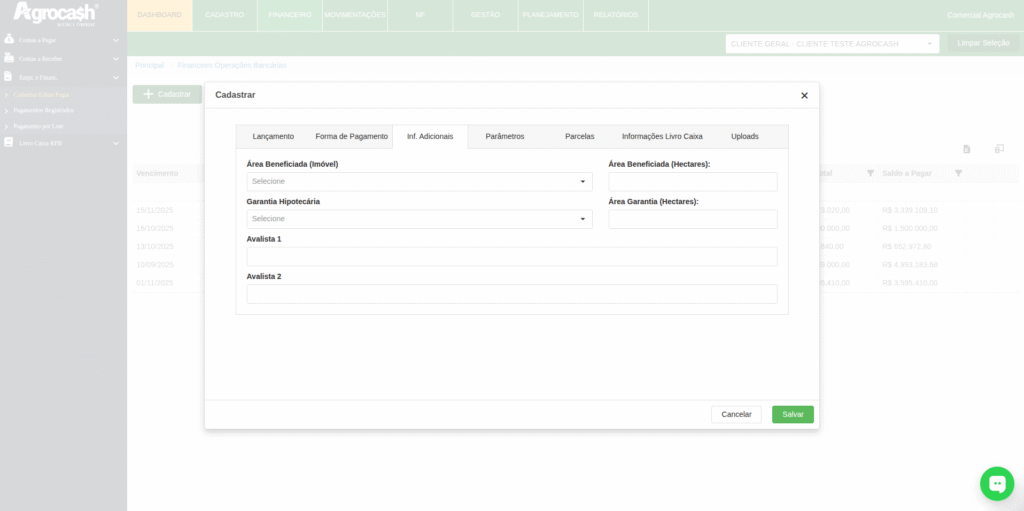
Informações Adicionais
Aqui são vinculadas informações complementares do contrato:
- Área Beneficiada (Imóvel) e hectares correspondentes;
- Garantia Hipotecária e área de garantia;
- Avalistas ou corresponsáveis pela operação.
Esses campos garantem rastreabilidade e facilitam o acompanhamento dos créditos vinculados a áreas específicas.
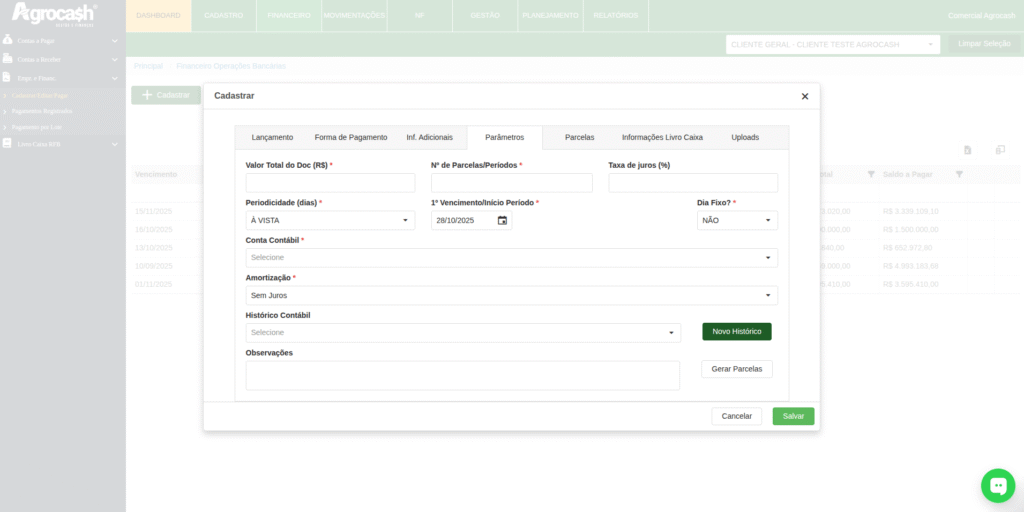
Parâmetros
Esta aba reúne as principais informações do contrato, incluindo:
- Valor total tomado,
- Número de parcelas,
- Taxa de juros,
- Sistema de amortização,
- Conta contábil e histórico associados.
Aqui também podem ser registradas observações complementares, condições específicas negociadas com o banco e demais detalhes relevantes à contabilização da operação.
💡 Dica: revise com atenção esta aba antes de gerar as parcelas — ela define diretamente como o financiamento será reconhecido no fluxo de caixa, no módulo contábil e no LCDPR.
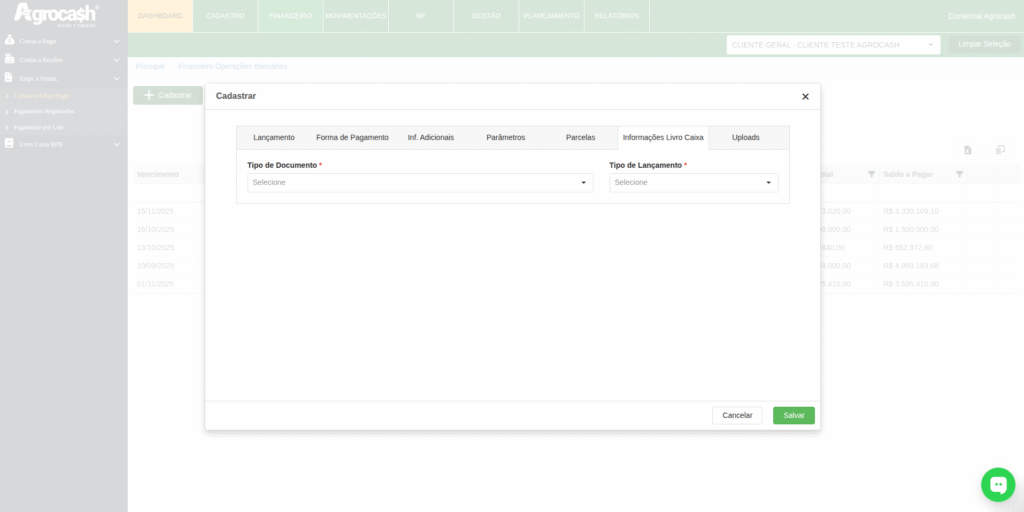
Informações Livro Caixa
Selecione o tipo de documento e o tipo de lançamento que será exportado para o Livro Caixa Digital (LCDPR), conforme exigências da Receita Federal.
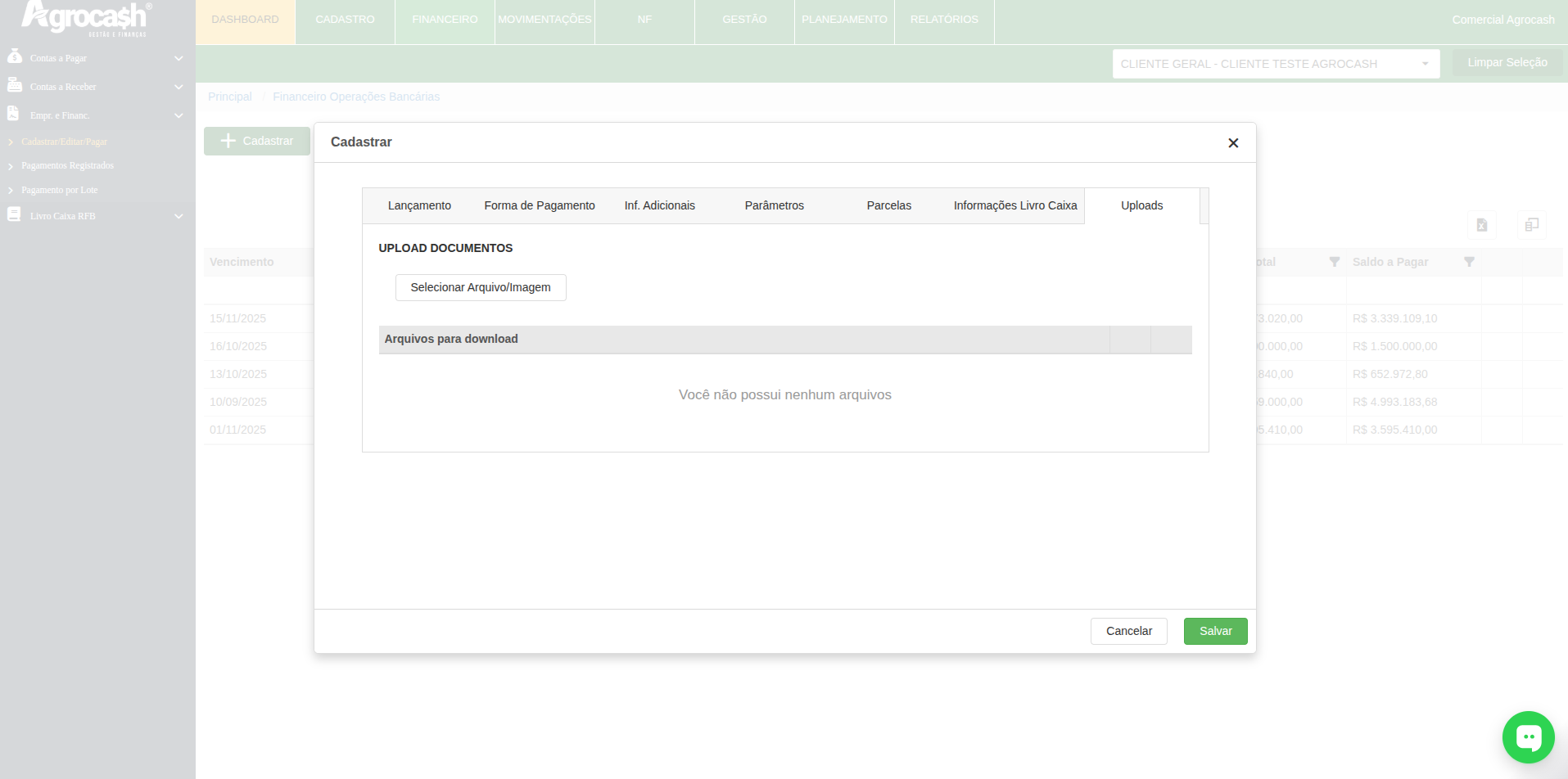
Uploads
Permite anexar arquivos relacionados à operação, como:
📎 contrato bancário, garantias, comprovantes, planilhas de amortização ou extratos.
💡 Dica importante:
Antes de cadastrar um novo financiamento, solicite ao banco ou instituição financeira as “fichas gráficas” ou extratos das operações de crédito.
Esses documentos facilitam o preenchimento, garantem exatidão nos valores e simplificam futuras conciliações.
5 – Livro Caixa Digital do Produtor Rural (LCDPR)
Livro Caixa RFB é responsável pela geração do arquivo oficial do LCDPR, conforme o padrão exigido pela Receita Federal.
A partir dos lançamentos realizados nos módulos Financeiro e Notas Fiscais, o sistema consolida automaticamente todas as movimentações e permite a exportação do arquivo em formato .txt, pronto para ser validado e transmitido no aplicativo oficial da Receita Federal.
💡 Dica importante:
Antes de gerar e enviar o arquivo, concilie cuidadosamente os dados do Agrocash com:
- Relatórios de fornecedores e notas fiscais;
- Informes de rendimentos, comprovantes bancários e extratos contábeis;
- Outros registros que sustentem as movimentações financeiras declaradas.
⚠️ Alerta:
Em caso de dúvida, consulte sempre seu contador — a revisão prévia evita inconsistências, autuações ou notificações futuras da Receita Federal.
Módulo de Estoque e Movimentações
Módulo de Estoque e Movimentações
O módulo de Estoque e Movimentações permite controlar estoques de insumos, grãos cereais , acompanhando todas as entradas, saídas e saldos.
Ele integra informações vindas das notas fiscais e possibilita ajustes manuais, garantindo precisão no controle físico e contábil.
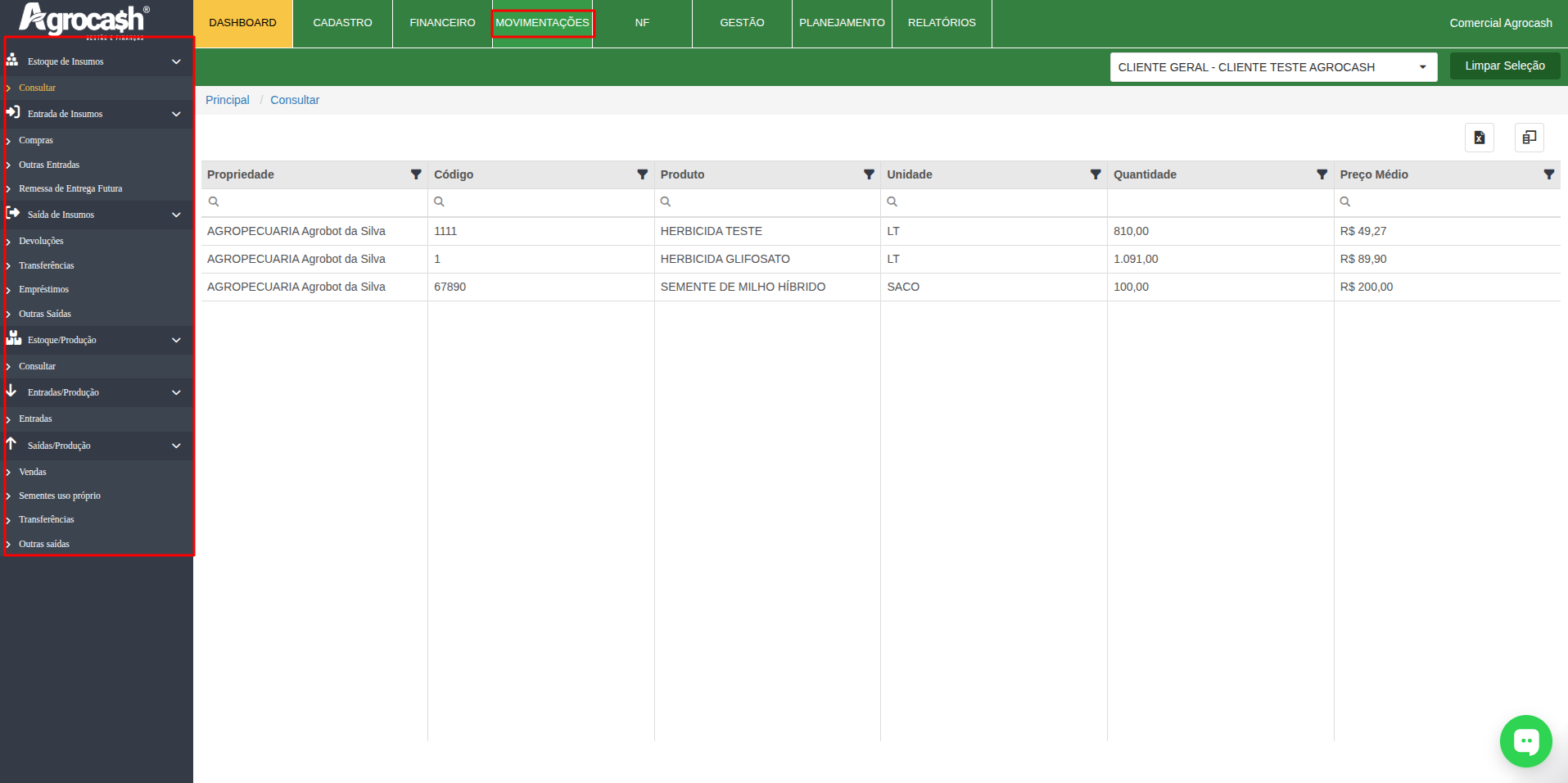
- ESTOQUE E MOVIMENTAÇÕES – Acompanha cuidadosamente os saldos e todas as entradas e saídas de insumos e grãos.
- Estoque e Insumos: Controle de Estoques e Consumos: Consulta e monitoramento.
- Entrada de Insumos: Cadastro de compras, outras entradas e remessa de entrega futura, com cálculo de impostos e visualização gráfica
- Saída de Insumos: Cadastro de devoluções, transferências, empréstimos e outras saídas.
- Estoque/Produção: Consulta e exportação de dados
- Entrada/ Produção: Cadastro das entradas de forma manual, mas lembre estes cadastros podem ser realizados através das importações de NF de compra no módulo NF.
- Saída/ Produção: Cadastro de vendas, sementes de uso próprio, transferências e outras saídas.
⚙️ Alimentação dos Estoques
Os estoques podem ser alimentados por diferentes frentes de dados, conforme o tipo de item e o modelo de gestão da propriedade.
Grãos
O estoque de grãos pode ser formado de três formas:
- Manual: lançando individualmente cada entrada e saída;
- Automática: via importação de notas fiscais eletrônicas, tanto de entrada (compras) quanto de saída (vendas);
- Gestão Produtiva: por meio das entradas de produção por gleba/talhão, carga a carga, registradas no módulo Gestão Rural (apresentado a seguir).
⚠️ Atenção: dependendo do modelo de controle adotado e dos objetivos de gestão, será necessário escolher uma única fonte de dados para o estoque de grãos — os métodos são excludentes entre si, evitando duplicidade de lançamentos.
Insumos
O estoque de insumos também pode ser alimentado de diferentes formas:
- Manual: lançando manualmente cada entrada e saída de insumo;
- Automática: pela importação das notas fiscais de compras, que geram automaticamente as entradas no estoque;
- Controle de Consumo: as saídas não possuem automação, pois o sistema não tem como determinar o uso real dos insumos.
Essas movimentações devem ser feitas manualmente neste módulo, ou — de forma mais precisa — através do módulo Gestão / Utilização de Insumos, onde o consumo é imputado lavoura por lavoura, gerando dados analíticos e valiosos para a gestão.
💬 Em resumo:
O nível de detalhamento e automação do estoque dependerá do momento e objetivo de gestão da propriedade.
Produtores que desejam apenas controle fisca e financeirol podem operar com notas automáticas; já quem busca gestão de eficiência e custo por hectare, deve priorizar os registros no módulo Gestão.
Módulo de Nota Fiscal (NF-e)
Módulo de Nota Fiscal (NF-e)
O módulo de Nota Fiscal integra as rotinas de importação e emissão de documentos fiscais, oferecendo ao gestor rural e sua equipe uma solução completa para automação, conformidade e controle tributário. Com ele, o Agrocash garante integração total entre as áreas administrativa, contábil e produtiva da fazenda.
📥 Importação de NF-e
Após a configuração do produtor rural — com certificado digital, senha e parâmetros de emissão — o Agrocash realiza automaticamente a busca e importação das notas fiscais eletrônicas (NF-e) emitidas contra o CPF cadastrado.
Essa funcionalidade permite centralizar, visualizar e tratar todas as notas vinculadas ao produtor, conectando-as aos módulos de Financeiro, Estoque e Gestão.
⚙️ Tratamento e Direcionamento das Notas
Cada nota importada pode ser direcionada conforme o objetivo de gestão:
- 💰 Somente Financeiro
- 🌾 Financeiro + Estoque de Grãos
- 🧪 Financeiro + Estoque de Insumos
- 🔄 Qualquer combinação entre eles
As notas não utilizadas podem ser arquivadas, permanecendo disponíveis para consulta futura. Com base nos filtros aplicados e nos objetivos definidos, o usuário escolhe quais notas serão importadas e quais serão mantidas apenas para histórico.
💡 Antes de importar, defina com clareza qual módulo deseja atualizar — isso evita duplicidade de lançamentos e mantém a coerência do controle interno.
🧭 Visualização e Filtros
A tela de importação foi desenvolvida para proporcionar agilidade e clareza na seleção das notas.
Veja o exemplo abaixo 👇Error! Filename not specified.
A interface apresenta:
- Filtros dinâmicos por data, fornecedor, natureza da operação, produto ou CNPJ/CPF;
- Ícones sugestivos (legenda visual) que identificam automaticamente o tipo de produto:
- 🧪 Insumos
- 🌾 Produtos Agrícolas
- 📦 Outros
- Seleção múltipla de notas, permitindo importação em lote;
- Botões de ação rápida, como “Importar em Lote” e “Arquivar Notas”;
- Visualização dos itens adquiridos e acesso direto ao PDF da nota.
⚠️ Observação importante: Somente notas pertencentes ao mesmo grupo de produtos (ex.: todas de insumos, ou todas de grãos) podem ser importadas em lote. Essa regra garante consistência nas movimentações automáticas de estoque e financeiro.
⚙️ Lançamento das Notas
Após selecionar as notas que serão importadas — individualmente ou em lote — o sistema exibe a tela onde o usuário define como cada documento será tratado dentro do Agrocash. Esse processo é essencial para garantir que os dados fiscais, financeiros e operacionais sejam integrados corretamente aos módulos da plataforma.
🧾 Configurações Iniciais
A depender do produto adquirido e do respectivo código NCM, o sistema pode sugerir automaticamente a movimentação de estoques de Insumos ou Produtos Agrícolas. Cabe ao usuário manter ou alterar essa marcação conforme seus objetivos de gestão e controle.
👉 Exemplo: se o produtor não realiza controle de estoques, deve selecionar “Nenhum”. Recomenda-se sempre buscar o maior nível de controle possível, considerando a realidade da fazenda e os recursos disponíveis (tempo, equipe e estrutura de gestão).
Além disso, o sistema identifica automaticamente cada produto adquirido e, com base no código NCM, verifica se ele já está cadastrado no estoque. Caso encontre diferenças na descrição ou o item ainda não exista, o Agrocash permite criar o produto automaticamente (com confirmação do usuário) ou associá-lo a um produto já existente, garantindo organização e padronização no controle.
💰 Integração com o Financeiro
Na sequência, o usuário define como a nota será integrada ao módulo financeiro. É possível indicar:
- Se o documento gera lançamento em Contas a Pagar, Contas a Receber ou Nenhum;
- A propriedade (somente se houve movimentação de estoques) e inscrição estadual associadas;
- A conta contábil, parceria vinculada (se houve) e o centro de receita/custo.
Essas definições garantem que os lançamentos financeiros e contábeis sejam automáticos, consistentes e rastreáveis.Error! Filename not specified.
🚀 Importação e Conclusão
Após revisar os dados, clique em Importar. Em poucos segundos, o sistema faz os lançamentos automáticos nos módulos correspondentes:
- 💰 Financeiro
- 📦 Estoque de Insumos
- 🌾 Estoque de Grãos e Cereais
Ao retornar à lista principal, o status da nota ficará verde (🟢), indicando importação concluída com sucesso.Error! Filename not specified.
💡 Dica prática
Após a importação, revise os lançamentos nos módulos de Contas a Pagar, Estoque de Insumos e Estoque de Grãos. Essa conferência garante dados corretos, classificação fiscal adequada e coerência entre financeiro e estoque, fortalecendo o controle e evitando retrabalhos.
🧾 Emissão de NF-e
O módulo de emissão permite criar e transmitir documentos fiscais eletrônicos diretamente pelo Agrocash, substituindo os antigos blocos físicos.
O sistema contempla as principais operações do agronegócio, como:
- Entradas e saídas de mercadorias;
- Movimentações de grãos e cereais;
- Transações com rebanhos e semoventes;
- Comercialização de máquinas e equipamentos.
Antes de emitir, verifique:
- Se o cadastro do produtor possui Inscrição Estadual ativa;
- Se os parâmetros de emissão no cadastro individual do produtor (certificado, senha e série) estão corretos.
💡 Por se tratar de um documento fiscal, em caso de dúvida, consulte sempre o contador antes de confirmar a transmissão.
⚙️ Configurações Tributárias
Para facilitar o processo e evitar erros, o sistema permite pré-cadastrar as operações tributárias recorrentes.
No momento da emissão, basta selecionar a operação desejada, sem necessidade de configurar novamente.
Exemplos de operações recomendadas:
- Remessa para depósito fechado;
- Venda da produção do estabelecimento;
- Compra de produtos ou animais (contranota);
- Vendas internas e interestaduais;
- Vendas por produto (soja, milho, trigo, bovinos etc.).Error! Filename not specified.
💡 Quanto mais operações pré-definidas, mais rápido e padronizado será o processo de emissão. Possivelmente teremos mudanças em breve nessa configuração em virtude da implementação da Reforma Tributária.
🧾 Processo de Emissão de NF-e
O processo de emissão inicia com o preenchimento ou seleção dos dados gerais da nota, como:
- Emitente (produtor);
- Inscrição Estadual;
- Tipo de operação (compra, venda, remessa, etc.);
- Destinatário da operação.
💡 A partir desse ponto, os demais campos da nota serão preenchidos conforme o tipo de transação e o objetivo da emissão.
🧩 Principais Seções da Nota Fiscal
O sistema organiza o preenchimento em abas, para tornar o processo mais intuitivo e evitar erros:
- 📄 Dados do Faturamento: informações gerais sobre a operação e valores totais.
- 🛒 Produtos da Nota: produtos, quantidades e valores.
- 🚚 Dados da Transportadora: transportador, veículo.
- 💰 Parcelas da Nota: condições e prazos de pagamento.
- 🔗 Notas Referenciadas e Vinculadas: vínculos com outras operações fiscais.
- 📝 Dados Adicionais: observações complementares, Funrural, Senar e demais informações tributárias. Error! Filename not specified.
🛒 Produtos da Nota — o ponto mais importante
Na maioria das emissões, o foco principal está nos produtos da nota. Aqui é onde o sistema consolida a natureza da operação e os impactos contábeis, tributários e de estoque.
- O produto pode ser selecionado ou cadastrado diretamente durante a emissão, embora o ideal seja já tê-lo criado previamente no módulo Gestão / Cadastros Auxiliares.
- Sempre confira quantidades e valores de acordo com a operação.
- Após selecionar o produto, defina a origem e a configuração de impostos, preferencialmente já pré-cadastrada no sistema.
⚙️ Caso precise emitir notas com múltiplos produtos, consulte seu contador sobre as permissões e formatos válidos dentro da legislação vigente.
🚜🐄 Máquinas e Animais — Casos Específicos
Se o item for uma máquina ou um animal, utilize o campo “Descrição / Outros Produtos”. O sistema buscará automaticamente os dados no cadastro patrimonial, evitando a necessidade de preencher manualmente informações como número de série, chassi e identificação do bem.
💡 Por isso, é altamente recomendado manter o cadastro patrimonial atualizado — ele agiliza a emissão e reduz erros.
📋 Finalização e Transmissão
Após preencher todos os campos obrigatórios e revisar as informações:
- Salve a nota;
- Transmita para a SEFAZ;
- Aguarde o retorno do sistema.
🔄 Acompanhamento e Status
Na tela de emissão, o botão “Atualizar” permite acompanhar o retorno da SEFAZ:
- 🟢 Verde → Nota autorizada com sucesso;
- 🔴 Vermelho → Erro ou rejeição na emissão.
A nota autorizada ficará disponível para:
- Download em PDF ou XML;
- Envio direto por e-mail;
- Consulta posterior dentro do Agrocash.
💬 Em caso de falha, revise os dados tributários ou contate o suporte técnico.
⚠️ Alerta: para dúvidas fiscais ou classificações tributárias, consulte sempre o contador da propriedade.
👉 Com o módulo NF-e, o Agrocash garante que cada movimentação da fazenda — compra, venda ou transferência — esteja devidamente registrada, conectando o campo à contabilidade com agilidade, segurança e conformidade legal.
Módulo de Gestão Rural
Módulo de Gestão
O Módulo de Gestão é o coração operacional do Agrocash.
Aqui o produtor ou consultor tem controle total sobre o uso de insumos, as atividades produtivas e o desempenho das lavouras, acompanhando safra por safra, lavoura por lavoura e carga por carga.
O módulo integra todas as informações operacionais com os demais componentes do sistema — Financeiro, Estoques e Planejamento — transformando registros do campo em dados gerenciais e indicadores de desempenho.
🧭 Visão Geral
Por meio do Módulo de Gestão, é possível:
- Cadastrar glebas, talhões e culturas de cada propriedade;
- Registrar lançamentos de insumos aplicados por área;
- Acompanhar a produção colhida por lavoura, gleba e carga;
- Gerar indicadores de custo, produtividade e rentabilidade;
🗺️ Cadastro de Glebas e Talhões
O primeiro passo na gestão produtiva é cadastrar as áreas agrícolas da propriedade.
Cada gleba representa uma área produtiva específica ou subdivisão interna. Essas informações permitem o controle individual de produtividade e custos.
No formulário, preencha:
- Propriedade rural – selecione o imóvel vinculado à gleba.
- Nome – escolha uma identificação clara (ex.: Gleba 1 – Lavoura da Frente).
- Coordenada geográfica – opcional, mas útil para integração com mapas e precisão de dados.
- Área (ha) – informe a extensão total da gleba.
Após o cadastro, clique em Salvar.
💡 Dica: cadastrar glebas com nomes padronizados facilita relatórios e comparativos de produtividade.
🔗 Vinculação de Glebas
Em seguida, é possível vincular as glebas ao Centro de Receita/Custo correspondente, garantindo que todos os lançamentos de insumos e produção sejam automaticamente associados à estrutura contábil da fazenda.
⚙️ Cadastros Auxiliares
Os cadastros auxiliares complementam a operação diária do módulo, permitindo rastreabilidade total da produção.
Aqui o usuário pode registrar:
- 🌾 Produtos Agrícolas – culturas plantadas (ex.: soja, milho, trigo, aveia).
- Campo “Kg por saca” define o peso padrão usado nos relatórios e notas fiscais.
- ⚠️ Importante: este cadastro também alimenta o módulo Nota Fiscal, sendo base para emissão de NF-e de produtos agrícolas.
- 🧑🌾 Terceiros que recebem grãos – Arrendantes, parceiros, outros pagamentos em grão.
- 🚛 Motoristas e Veículos – responsáveis pelo transporte das cargas, vinculando cada entrega ao condutor e à placa do veículo.
💡 Dica: manter os cadastros auxiliares atualizados evita retrabalho nos módulos de Produção e NF-e.
🧪 Utilização de Insumos
Neste ambiente, são registrados todos os insumos aplicados em cada gleba ou talhão, com rastreabilidade completa e vínculo automático ao estoque.
Campos principais:
- Data da utilização
- Propriedade rural / Gleba / Talhão
- Centro de Receita/Custo
- Grupo e Subgrupo de Produto (ex.: Defensivos → Herbicidas)
- Produto aplicado
- Quantidade por hectare / Quantidade total / Preço unitário / Valor total
- Conta Contábil (para integração financeira e DRE Agro)
💬 Cada registro reduz automaticamente o estoque do insumo utilizado, garantindo coerência entre o controle físico e financeiro.
Essas informações formam a base dos relatórios de:
- Custo real por cultura
- Comparativo Orçado x Realizado
- Eficiência operacional e margem de contribuição
🌾 Produção
Nesta funcionalidade são registrados os dados de colheita e entrega de produção, carga a carga, com informações completas de rastreabilidade.
O sistema permite lançar entregas individuais ou totais, vinculando-as ao armazém, motorista e veículo.
Esses registros alimentam automaticamente os estoques de grãos e as análises de produtividade por área e cultura.
⚠️ Atenção:
Se a produção for lançada manualmente neste módulo, não deve ser importada novamente pelo módulo de NF-e, para evitar duplicidade de dados.
Escolha uma única origem de controle — Gestão ou NF-e — conforme o modelo de operação da propriedade.
📊 Resultados e Integração
Todas as informações lançadas no Módulo de Gestão se integram automaticamente aos relatórios gerenciais, permitindo:
- Comparar custo, receita e produtividade por talhão;
- Avaliar eficiência de aplicação de insumos;
- Monitorar resultado econômico por safra;
- Gerar indicadores para o DRE Agrocash e planejamento da próxima safra.
💡 Quanto mais fiel o registro do campo, mais inteligente e estratégica se torna a gestão.
Módulo de Planejamento
Módulo de Planejamento
Planejar é antecipar o futuro com base em dados do presente.
No Agrocash, o Módulo de Planejamento foi desenvolvido para transformar a gestão financeira rural em um processo estruturado, previsível e mensurável.
Ele permite projetar receitas, custos e despesas, comparando o orçado x realizado e criando uma visão clara do fluxo de caixa e dos resultados esperados de cada safra ou exercício.
💬 Por que planejar?
Planejar as finanças e orçamentos é essencial para o sucesso na agricultura.
Controlar gastos, antecipar safras e equilibrar receitas garante crescimento sustentável, reduz improvisos e fortalece a tomada de decisão.
💰 Função Principal
O módulo é voltado à gestão financeira preditiva, permitindo que o usuário:
- Crie orçamentos de receitas, custos e despesas;
- Acompanhe projeções de caixa e resultado por centro de receita/custo;
- Compare valores planejados e executados para ajustar o rumo da gestão.
🌾 Receitas da Produção e Outras Receitas
Nesta etapa são registradas as fontes de receita previstas, separadas entre:
- Receitas da Produção: vendas agrícolas ou entregas de grãos;
- Outras Receitas: rendas acessórias, arrendamentos, serviços e afins.
💡 Esses lançamentos alimentam o planejamento de caixa e o DRE Agro, refletindo a previsão de entrada de recursos da produção.
⚙️ Custos
O planejamento de custos é o pilar do controle financeiro rural.
Aqui são lançados os custos operacionais orçados, vinculados às áreas produtivas, permitindo comparar o planejado com o efetivamente gasto ao longo da safra.
💬 O detalhamento permite identificar margens, gargalos e eficiência operacional em cada área produtiva.
🧾 Despesas
As Despesas complementam o planejamento, abrangendo todos os gastos administrativos, comerciais e financeiros que não estão diretamente ligados à produção.
🔍 Visão Orçado x Realizado
Após o registro dos lançamentos, o Agrocash compara automaticamente os valores planejados e realizados, permitindo:
- Avaliar desvios de orçamento (por centro de custo, cultura ou período);
- Reforçar o controle de despesas;
- Apoiar decisões de ajuste de estratégias e investimentos.
📊 A leitura integrada do módulo revela o verdadeiro desempenho econômico da propriedade.
Módulo de Relatórios e Indicadores
Módulo de Relatórios
O Módulo de Relatórios é o painel de inteligência do Agrocash.
Ele consolida todas as informações registradas nos demais módulos — Financeiro, Estoque, Gestão, Planejamento e Patrimonial — e transforma dados em insights estratégicos.
💬 Função:
Os relatórios são a bússola da fazenda: mostram onde estamos, para onde vamos e o que precisa ser ajustado para alcançar os melhores resultados.
Com uma grande variedade de relatórios e gráficos dinâmicos, o módulo oferece uma visão completa da operação, permitindo ao gestor analisar, comparar e decidir com segurança.
🧱 Relatórios Patrimoniais
Fornecem uma visão consolidada do patrimônio da propriedade e seus ativos.
Permitem acompanhar:
- Situação patrimonial geral;
- Cadastros e registros de bens e equipamentos;
- Vigência de seguros;
Esses dados são essenciais para planejamento sucessório, renovações contratuais e avaliações financeiras.
💰 Relatórios Financeiros
Apresentam o retrato completo da saúde financeira da operação. Incluem consultas, gráficos e comparativos em tempo real sobre:
- Contas a Pagar;
- Contas a Receber (com filtros de data e status);
- Gráficos de Contas a Pagar x Contas a Receber;
- Pagamentos e Recebimentos já registrados;
- Informações do Livro Caixa;
- Projeção de Fluxo de Caixa — permitindo simular cenários e antecipar o saldo futuro.
📊 Também é possível consolidar o Livro Caixa completo, atendendo às exigências fiscais e gerenciais da atividade rural.
🚜 Relatórios de Movimentação
Controlam o giro de produtos e grãos da fazenda, consolidando:
- Vendas da Produção;
- Movimentação de Produtos, tanto de entradas quanto saídas, oriundas do módulo de Estoques.
Esses relatórios ajudam a acompanhar o desempenho comercial e a rastreabilidade das operações de venda.
🌾 Relatórios de Gestão — Insumos
Monitoram o uso de insumos de forma detalhada, apresentando:
- Utilização por Gleba/Talhão;
- Consolidação por Centro de Receita/Custo;
- Totais aplicados em valor e por hectare.
💬 Esses relatórios permitem medir eficiência técnica e econômica, além de apoiar o planejamento de futuras aplicações.
🌱 Relatórios de Gestão — Produção
Fornecem uma leitura precisa da produtividade e rentabilidade agrícola, exibindo:
- Produtividade por Centro de Receita;
- Produtividade por Gleba, com análise bruta e líquida (descontadas impurezas, umidade e perdas).
Essas informações ajudam a comparar o desempenho entre áreas, cultivares e safras, servindo como base para decisões agronômicas e financeiras.
📈 Relatórios de Planejamento
Conectam o planejado ao realizado, exibindo gráficos e análises do desempenho orçamentário da propriedade:
- Gráficos de Orçado x Realizado;
- Receitas, Custos e Despesas por período, cultura ou centro de custo.
💡 Esses relatórios são essenciais para validar o planejamento e ajustar rotas durante a execução da safra.
📚 Outros Relatórios
Complementam a análise com informações gerenciais e contábeis de alto valor:
- Lançamentos por Conta Contábil;
- Balanços Patrimoniais;
- DRE (Demonstrativo de Resultado do Exercício);
- Índices Financeiros, permitindo medir liquidez, rentabilidade e endividamento.
⚙️ Diferencial Agrocash
O Módulo de Relatórios do Agrocash reúne grande variedade de relatórios e gráficos interativos, com informações confiáveis e atualizadas em tempo real.
Com ele, o gestor rural tem base sólida para decisões estratégicas, otimizando o planejamento, a gestão de riscos e o uso eficiente dos recursos.
💬 Quando os números falam, o gestor decide com segurança.
Tito - AI
Dicas para falar com o Tito 🌱
Envie um áudio ou texto com os dados da nota — o Tito emite em segundos.
🎙️ Estas dicas são para operações com grãos via áudio do WhatsApp.
Fale de forma natural, quanto mais completo o áudio, mais rápido a nota sai.
O que você pode pedir
🟢 Nota de venda
- Tipo: “venda”
- Para quem: empresa ou cooperativa
- Produto: soja indústria, trigo, milho…
- Quantidade: sacas ou kg
- Preço: R/sacaouR/saca ou R /kg
- Placa (se houver)
🎙 Exemplo: “Tito, emite nota de venda de soja indústria, 1.000 sacas a R$ 130,00/sc, para a Cooperativa X.”
🔵 Nota de remessa / depósito
- Tipo: “remessa para depósito”
- Para quem: empresa ou cooperativa
- Produto: soja indústria, trigo, milho…
- Quantidade: sacas ou kg
- Preço: R/sacaouR/saca ou R /kg
- Qual IE usar, placa (se houver)
🎙 Exemplo: “Tito, emite nota de remessa para depósito de trigo para a Cooperativa XX, 5.000 kg a R$ 1,50/kg. Usa a IE de Sta. Maria.”
🟠 Contra nota
- Tipo: “compra” ou “contra nota”
- De quem: empresa ou cooperativa
- Produto: soja indústria, trigo, milho…
- Quantidade + Preço
- Nota de origem (nº da NF deles)
🎙 Exemplo: “Tito, emite contra nota de soja indústria, 5.000 kg a R$ 1,40/kg, da Cooperativa X. Nota de origem 000123.”
🟣 Duplicar nota
- Qual nota: “a última” ou o número
- Para quem foi: empresa ou cooperativa
- Produto: soja indústria, trigo, milho…
- O Tito traz a nota para conferência — digite 1 para confirmar ou 2 para corrigir algum campo
🎙 Exemplo: “Tito, duplica a última nota de remessa de soja indústria pra Cooperativa X.”
🔴 Cancelar nota
- Número da nota
- Para quem ela foi emitida
⚠️ Confirme com seu contador antes de cancelar.
🎙 Exemplo: “Tito, quero cancelar a nota nº 000456, emitida para a Cooperativa X.”
⚡ Se o áudio estiver completo, a nota é emitida em poucos segundos (em média 40s). Se o Tito ficar com dúvida ou faltar alguma informação, ele vai perguntar!
👤 Lembre-se de informar quem será o emitente, caso haja mais de um produtor no grupo familiar. O mesmo vale para a Inscrição Estadual, se tiver mais de uma.
⚙️ Atenção: o correto funcionamento depende dos cadastros e configurações do cliente na plataforma web. Em caso de dúvidas, entre em contato com o suporte.
📱 Tito: (55) 99701-0123 · 🛟 Suporte: (55) 99987-9181